---
title: Historial de Chats
description: Consulta el historial de chats de tus agentes IA en Beex AI y revisa conversaciones, costos, modelo utilizado, origen de interacción y estado de cada chat fácilmente.
---
[Ir directamente al contenido](https://knowledge.beexcc.com/beex-ai/modulo-historial-de-chats#main-content)
Español
Traducciones de Mostrar submenú de
[](https://beexcc.com/)
Abrir navegación principal
Cerrar navegación principal
- Español
Traducciones de Mostrar submenú de
- [Ir a beexcc.com](https://beexcc.com/)
[Ir a beexcc.com](https://beexcc.com/)
Hola, Beexer, ¿cómo podemos ayudarte?
- No hay sugerencias porque el campo de búsqueda está vacío.
1. [Centro de ayuda](https://knowledge.beexcc.com/)
2. [Beex AI](https://knowledge.beexcc.com/beex-ai)
3. [Historial de Chats](https://knowledge.beexcc.com/beex-ai#historial-de-chats)
# Historial de Chats
El módulo **Historial de chats** permite visualizar las conversaciones gestionadas por los agentes IA dentro de la plataforma, ya sea desde el área de entrenamiento o mediante integraciones externas.
Desde este espacio puedes revisar el detalle de cada interacción, identificar el agente que participó en la conversación, el modelo utilizado, el costo generado y el estado actual del chat.
Es una herramienta clave para monitorear la actividad de los agentes y realizar seguimiento operativo de las conversaciones automatizadas.
Desde este módulo puedes:
- Visualizar conversaciones generadas por agentes IA
- Identificar el origen del chat (entrenamiento o integración)
- Revisar el modelo de IA utilizado
- Consultar el costo generado por conversación
- Ver fechas de inicio y última interacción
- Verificar el estado del chat
- Acceder a acciones disponibles por conversación

#### Estructura del panel Historial de chats
Al ingresar al módulo encontrarás una tabla con el listado de conversaciones registradas. Cada fila representa un chat gestionado por un agente IA e incluye información relevante para su análisis.
A continuación, se describe cada columna:
- **ID**: Identificador único del chat dentro de la plataforma. Permite diferenciar cada conversación registrada en el historial.
- **Título de chat**: Nombre asignado a la conversación. Facilita la identificación rápida del contenido o propósito del chat.
- **Agente IA**: Indica el agente responsable de gestionar la conversación. Permite identificar qué agente IA ejecutó la interacción con el usuario.
- **Origen**: Indica desde dónde se generó la conversación. Puede corresponder al área de entrenamiento del agente o a una integración externa conectada a la plataforma.
- **Usuario**: Muestra el identificador del usuario asociado a la conversación. Cuando el chat proviene desde una integración externa, este campo puede contener información del cliente final.
- **Costo**: Indica el consumo generado por la conversación según el modelo de IA utilizado. Este valor permite monitorear el uso del saldo disponible en el Wallet.
- **Proveedor IA**: Muestra el proveedor del modelo de inteligencia artificial utilizado durante la conversación.
- **Modelo IA**: Indica el modelo específico que procesó la conversación. Permite analizar el comportamiento del agente según la configuración aplicada.
- **Fecha y hora inicio**: Muestra el momento en que comenzó la conversación. Sirve como referencia temporal para auditoría y seguimiento operativo.
- **Última interacción**: Indica la fecha y hora del último mensaje registrado dentro del chat. Permite identificar si la conversación sigue activa o ya finalizó.
- **Estado**: Indica la situación actual del chat dentro del flujo conversacional. Permite reconocer rápidamente si la interacción continúa activa.
- **Acciones**: Permite acceder a las opciones disponibles sobre la conversación registrada, como su revisión o seguimiento dentro del historial.
Las opciones disponibles son:
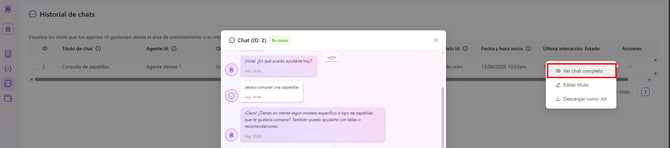
- **Ver chat completo**: Permite visualizar el contenido completo de la conversación en una ventana emergente. Desde esta vista puedes revisar el detalle de los mensajes intercambiados entre el usuario y el agente IA, incluyendo el orden cronológico y la hora de cada interacción.
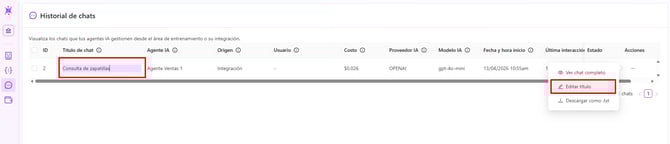
- **Editar título**: Permite modificar el nombre asignado al chat. Esta opción es útil para organizar mejor el historial de conversaciones o identificar rápidamente interacciones relevantes dentro del listado.
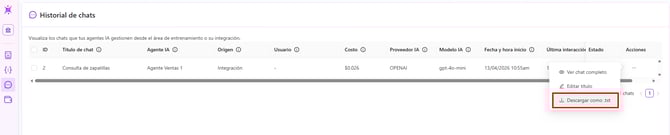
- **Descargar como .txt**: Permite exportar la conversación completa en formato de texto (.txt). Esta funcionalidad es útil para documentación interna, auditorías, análisis de interacciones o seguimiento de pruebas realizadas con agentes IA.
El módulo Historial de chats permite visualizar y gestionar las conversaciones realizadas por los agentes IA desde el área de entrenamiento o integraciones externas. Desde esta sección es posible revisar el agente involucrado, el modelo utilizado, el costo generado, las fechas de interacción y el estado del chat, además de acceder a opciones para visualizar el contenido completo, editar su título o descargar la conversación.
¿**Necesitas ayuda?**
Si tienes dudas o necesitas soporte adicional, puedes escribirnos a:
📩 [support@beexcc.com](mailto:support@beexcc.com)
¡Estamos aquí para ayudarte!
- [Registro de empresa](https://knowledge.beexcc.com/registro-de-empresa)
- [Menú de usuario](https://knowledge.beexcc.com/men%C3%BA-de-usuario#main-content)
- [Seguridad y permisos](https://knowledge.beexcc.com/men%C3%BA-de-usuario#seguridad-y-permisos)
- [Equipo de trabajo](https://knowledge.beexcc.com/men%C3%BA-de-usuario#equipo-de-trabajo)
- [Dashboards e informes](https://knowledge.beexcc.com/dashboards-e-informes#main-content)
- [Dashboards](https://knowledge.beexcc.com/dashboards-e-informes#dashboards)
- [Reportes](https://knowledge.beexcc.com/dashboards-e-informes#reportes)
- [Supervisión](https://knowledge.beexcc.com/supervisi%C3%B3n#main-content)
- [Monitoreo de usuarios](https://knowledge.beexcc.com/supervisi%C3%B3n#monitoreo-de-usuarios)
- [Visor de colas](https://knowledge.beexcc.com/supervisi%C3%B3n#visor-de-colas)
- [Grabaciones](https://knowledge.beexcc.com/supervisi%C3%B3n#grabaciones)
- [CRM](https://knowledge.beexcc.com/crm#main-content)
- [Contactos](https://knowledge.beexcc.com/crm#contactos)
- [Gestor de tickets](https://knowledge.beexcc.com/crm#gestor-de-tickets)
- [Importaciones](https://knowledge.beexcc.com/crm#importaciones)
- [Plantillas](https://knowledge.beexcc.com/crm#plantillas)
- [Operaciones](https://knowledge.beexcc.com/operaciones#main-content)
- [Empresas](https://knowledge.beexcc.com/operaciones#empresas)
- [Campañas](https://knowledge.beexcc.com/operaciones#campañas)
- [Estrategias](https://knowledge.beexcc.com/operaciones#estrategias)
- [Colas](https://knowledge.beexcc.com/operaciones#colas)
- [Flujos](https://knowledge.beexcc.com/flujos#main-content)
- [Formularios](https://knowledge.beexcc.com/flujos#formularios)
- [Chatbots](https://knowledge.beexcc.com/flujos#chatbots)
- [IVR Operador automático](https://knowledge.beexcc.com/flujos#ivr-operador-automático)
- [IVR Encuesta de satisfacción](https://knowledge.beexcc.com/flujos#ivr-encuesta-de-satisfacción)
- [Utilitarios](https://knowledge.beexcc.com/flujos#utilitarios)
- [Secuencias](https://knowledge.beexcc.com/flujos#secuencias)
- [Agentes IA](https://knowledge.beexcc.com/flujos#agentes-ia)
- [Workspace](https://knowledge.beexcc.com/workspace#main-content)
- [Vista de Workspace](https://knowledge.beexcc.com/workspace#vista-de-workspace)
- [Gestión de interacciones desde Workspace](https://knowledge.beexcc.com/workspace#gestión-de-interacciones-desde-workspace)
- [Gestión de tickets desde Workspace](https://knowledge.beexcc.com/workspace#gestión-de-tickets-desde-workspace)
- [Acciones en tickets](https://knowledge.beexcc.com/workspace#acciones-en-tickets)
- [Gestión de contactos desde Workspace](https://knowledge.beexcc.com/workspace#gestión-de-contactos-desde-workspace)
- [Correo](https://knowledge.beexcc.com/correo#main-content)
- [Gestor de correos](https://knowledge.beexcc.com/correo#gestor-de-correos)
- [Buzón de Correo](https://knowledge.beexcc.com/correo#buzón-de-correo)
- [Plantillas de Correo](https://knowledge.beexcc.com/correo#plantillas-de-correo)
- [Conexiones](https://knowledge.beexcc.com/conexiones#main-content)
- [Canales de Comunicaciónㅤ](https://knowledge.beexcc.com/conexiones#canales-de-comunicaciónㅤ)
- [Mis Canalesㅤ](https://knowledge.beexcc.com/conexiones#mis-canalesㅤ)
- [Integraciones](https://knowledge.beexcc.com/conexiones#integraciones)
- [Plantillas](https://knowledge.beexcc.com/conexiones#plantillas)
- [Beex AI](https://knowledge.beexcc.com/beex-ai#main-content)
- [Agentes IA](https://knowledge.beexcc.com/beex-ai#agentes-ia)
- [Funciones](https://knowledge.beexcc.com/beex-ai#funciones)
- [Historial de Chats](https://knowledge.beexcc.com/beex-ai#historial-de-chats)
- [Wallet](https://knowledge.beexcc.com/beex-ai#wallet)
- [Configuracion](https://knowledge.beexcc.com/beex-ai#configuracion)
- [PBX](https://knowledge.beexcc.com/pbx#main-content)
- [Troncales](https://knowledge.beexcc.com/pbx#troncales)
- [Plan de marcación](https://knowledge.beexcc.com/pbx#plan-de-marcación)
- [Agenda](https://knowledge.beexcc.com/agenda#main-content)
- [Crear nuevo recordatorio](https://knowledge.beexcc.com/agenda#crear-nuevo-recordatorio)
- [Marcar recordatorio como completado](https://knowledge.beexcc.com/agenda#marcar-recordatorio-como-completado)
- [Ajustes en la plataforma](https://knowledge.beexcc.com/ajustes-en-la-plataforma#main-content)
- [Workspace](https://knowledge.beexcc.com/ajustes-en-la-plataforma#workspace)
- [Api Key & Callback](https://knowledge.beexcc.com/ajustes-en-la-plataforma#api-key-callback)
- [Lista negra](https://knowledge.beexcc.com/ajustes-en-la-plataforma#lista-negra)
- [Planes y Facturación](https://knowledge.beexcc.com/planes-y-facturaci%C3%B3n#main-content)
- [Facturación](https://knowledge.beexcc.com/planes-y-facturaci%C3%B3n#facturación)
- [Slots](https://knowledge.beexcc.com/planes-y-facturaci%C3%B3n#slots)
- [Recargas y gastos](https://knowledge.beexcc.com/planes-y-facturaci%C3%B3n#recargas-y-gastos)
- [Preguntas Frecuentes](https://knowledge.beexcc.com/preguntas-frecuentes#main-content)
- [Preguntas y Respuestas](https://knowledge.beexcc.com/preguntas-frecuentes#preguntas-y-respuestas)
[](https://beexcc.com/)
[mailto:email@email.com](mailto:email@email.com)
Copyright © 2025, Beex