
La integración con HubSpot permite sincronizar contactos entre Beex Contact Center y tu CRM, facilitando la gestión unificada de datos comerciales y operativos desde ambas plataformas.
Una vez conectada la cuenta, podrás exportar contactos desde Beex hacia HubSpot e importar contactos desde HubSpot hacia Beex, según los permisos configurados.
¿Quién puede conectar HubSpot?
Solo los usuarios con perfil Owner o Administrador pueden acceder al módulo de integraciones y conectar HubSpot.
Además:
- Solo una cuenta HubSpot puede conectarse por organización.
- Basta que un Owner o Administrador realice la conexión para que quede disponible para el resto.
- Es obligatorio iniciar sesión con un perfil desarrollador en HubSpot.
- Si no se selecciona un perfil desarrollador, la conexión no podrá completarse.
Los agentes podrán visualizar el estado de la integración, pero no configurarla ni ejecutarla.
¿Cómo conectar HubSpot con Beex?
Para conectar HubSpot:
- Ingresa al módulo Integraciones.
- Ubica el card de HubSpot.
- Haz clic en Conectar.
- Serás redirigido a HubSpot para iniciar sesión.
- Selecciona el perfil desarrollador.
- Acepta los permisos solicitados.
- Serás redirigido nuevamente a Beex.
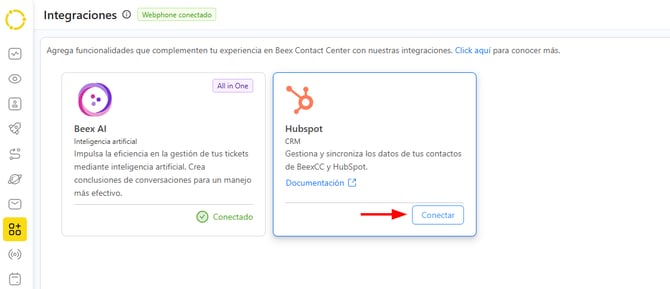
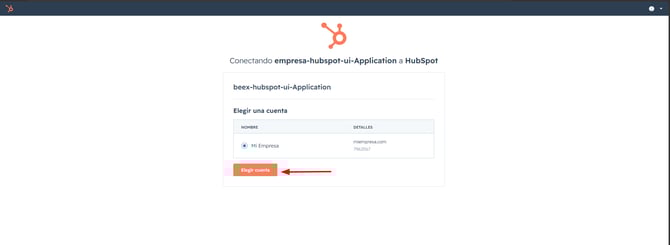
Una vez completado el proceso:
- El card mostrará el estado Conectado.
- La integración quedará disponible para configuración.
Importante:
No es posible desconectar HubSpot desde Beex.
La desconexión solo puede realizarse desde la cuenta HubSpot conectada.
Acciones disponibles después de conectar HubSpot
Después de conectar la cuenta, el card mostrará dos opciones:
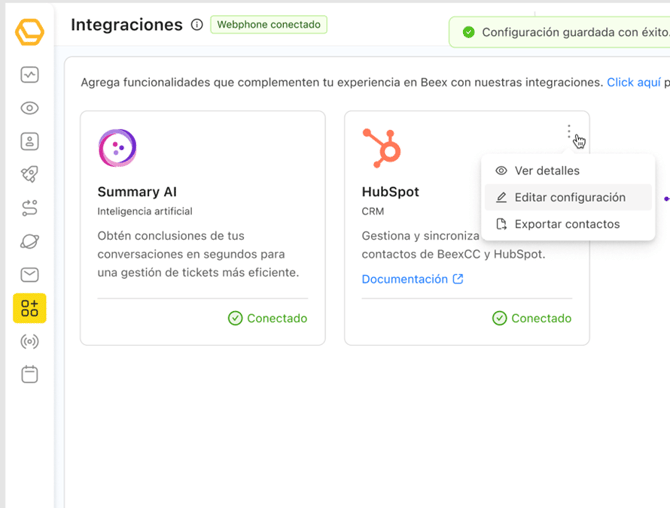
Ver detalles
Permite visualizar:
- Permisos activos
- Estado de sincronización
- Configuración aplicada
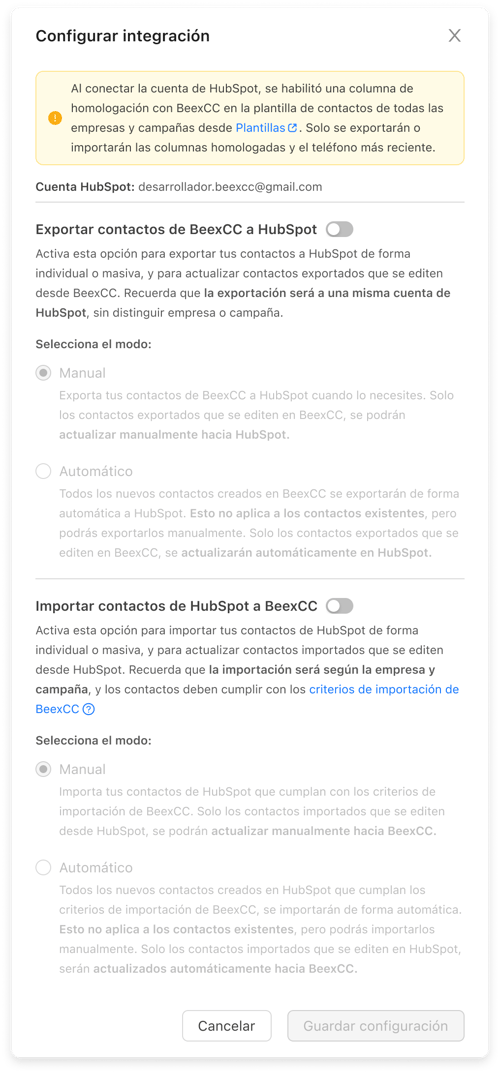
Configurar
Permite activar los permisos de integración:
- Exportación de contactos
- Importación de contactos
- Automatización de sincronización
Mientras no se active ninguna función:
- La integración permanecerá conectada
- No aparecerán botones operativos en los módulos
Cambios en el módulo de plantillas de contactos
Después de conectar HubSpot:
Se mostrará automáticamente la columna HubSpot en todas las plantillas de contactos.
Además:
- Aparecerá el icono HubSpot en campañas
- Inicialmente se mostrará en color gris
- Indicará que la integración está conectada pero aún no configurada
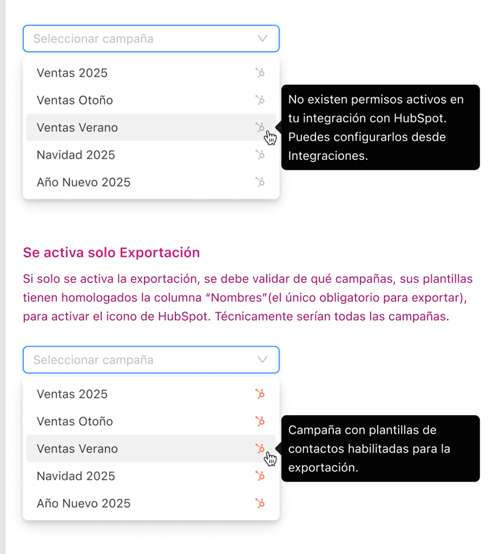
También se vincularán automáticamente:
- Código de cliente (autogenerado por Beex)
- Nombres
- Tipo de documento
Las demás columnas deberán homologarse manualmente.
Esto permite preparar la estructura antes de activar exportaciones o importaciones.
¿Qué es la columna HubSpot en plantillas de contactos?
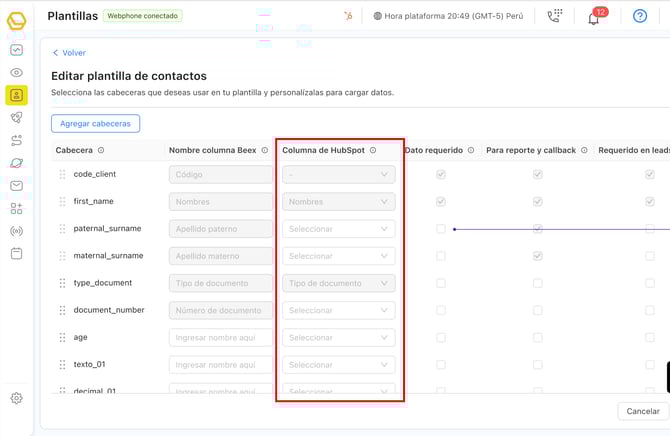
La columna HubSpot muestra las propiedades disponibles en la cuenta HubSpot conectada y permite vincularlas con los campos existentes en Beex.
Solo los campos homologados serán considerados durante los procesos de importación y exportación.
Al conectarse la integración, el sistema vincula automáticamente las siguientes columnas:
- code_client
- first_name
- tipo de documento
Estas columnas aparecen marcadas como Dato requerido y no pueden modificarse manualmente.
El resto de columnas deben ser homologadas por el usuario según la estructura de cada empresa o campaña.
Solo es posible vincular una columna de Beex con una columna de HubSpot. Los campos que no estén homologados no serán considerados durante la sincronización.
Exportación de contactos desde Beex hacia HubSpot
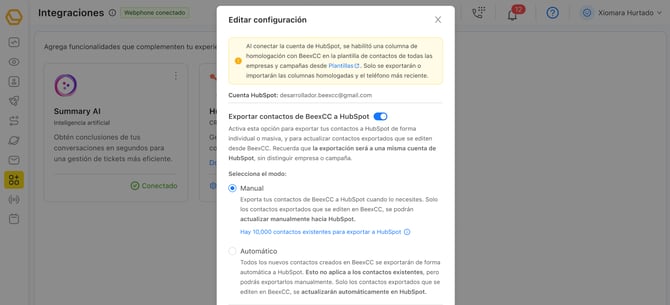
La exportación permite enviar contactos registrados en Beex hacia HubSpot. Esta funcionalidad puede ejecutarse en modo manual o automático según la configuración definida en la integración.
Solo los usuarios con perfil Owner o Administrador pueden ejecutar exportaciones.
Exportación manual de contactos:
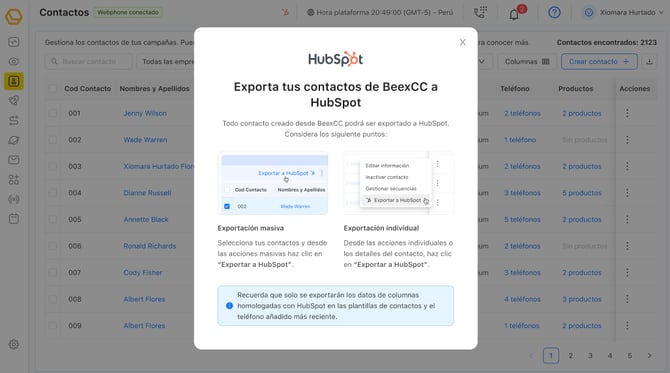
La exportación manual permite seleccionar contactos específicos para enviarlos a HubSpot desde distintos módulos de la plataforma.
El sistema detectará automáticamente los contactos que tengan el campo Nombres completado, ya que este es el único campo obligatorio requerido por HubSpot para crear un contacto.
Las opciones disponibles incluyen:
- Exportación individual de contactos
- Exportación masiva desde el módulo Contactos
- Programación de exportación de contactos existentes
Una vez exportado un contacto correctamente, el sistema mostrará el icono de HubSpot junto a su nombre y la opción de exportarlo nuevamente dejará de estar disponible.
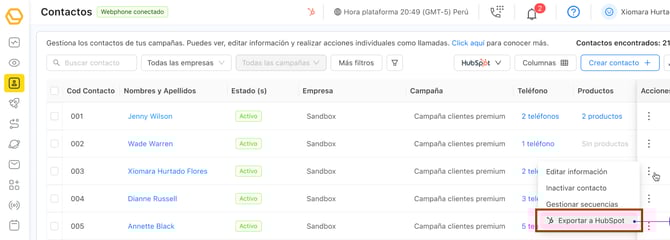
Exportación desde el módulo Contactos
Desde el módulo Contactos es posible seleccionar uno o varios registros para exportarlos manualmente hacia HubSpot.
Antes de ejecutar la exportación, el sistema valida:
- Que las columnas obligatorias estén homologadas
- Que los datos requeridos estén completos
- Que existan permisos activos de integración
Si no existen contactos disponibles para exportar, el botón Exportar contactos aparecerá deshabilitado.
Exportación desde Workspace
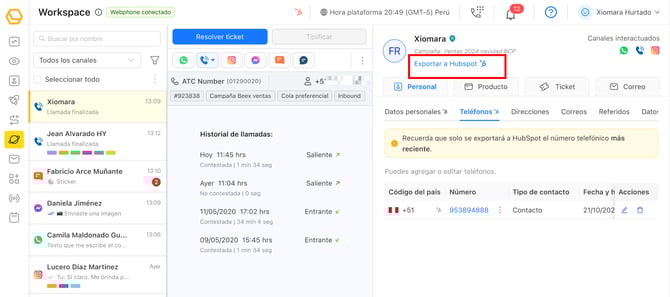
También es posible exportar contactos durante la gestión de tickets dentro del módulo Workspace.
Esta opción está disponible únicamente para usuarios Owner o Administradores que tengan habilitado el acceso operativo como agentes dentro de Workspace.
Si el contacto tiene varios números telefónicos registrados, solo se exportará el número más reciente. Lo mismo ocurre con el correo electrónico del contacto.
Esto se debe a que HubSpot admite un solo valor principal para estos campos.
Exportación automática de contactos
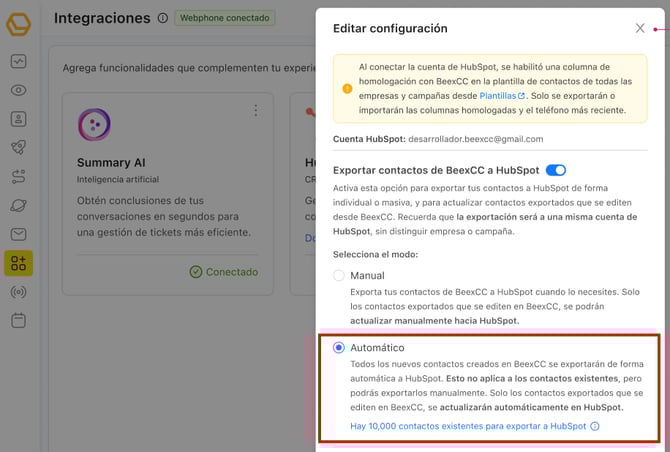
Cuando la exportación automática está activa, los nuevos contactos creados en Beex se exportan automáticamente hacia HubSpot sin necesidad de intervención manual.
Este comportamiento también se aplica a los contactos importados mediante archivos Excel.
Mientras la exportación automática esté activa, las opciones de exportación manual no estarán disponibles dentro de la plataforma.
Programación de exportación masiva de contactos existentes
La exportación masiva permite programar la sincronización de contactos creados antes de activar la integración con HubSpot.
Durante la configuración es posible seleccionar:
- Empresas
- Campañas
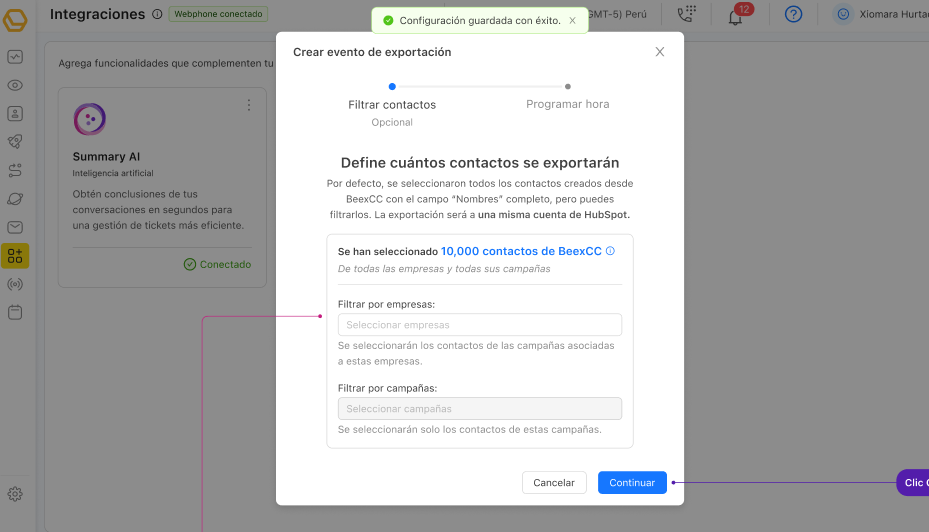
El sistema mostrará la cantidad de contactos detectados para exportación antes de confirmar el evento.
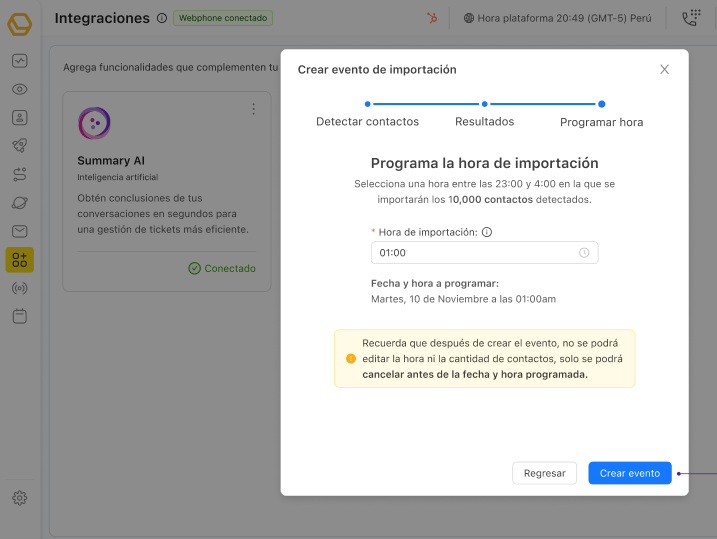
Por motivos de rendimiento del sistema, estos eventos solo pueden programarse entre las 23:00 y las 04:00.
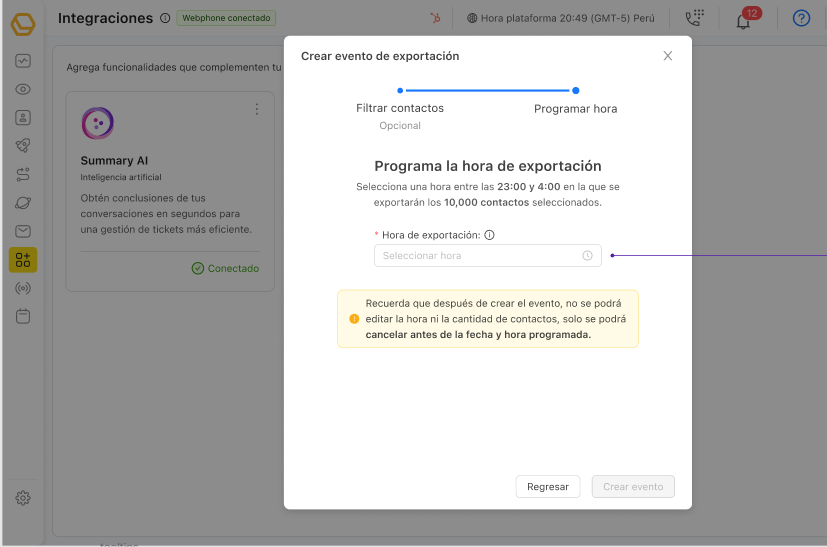
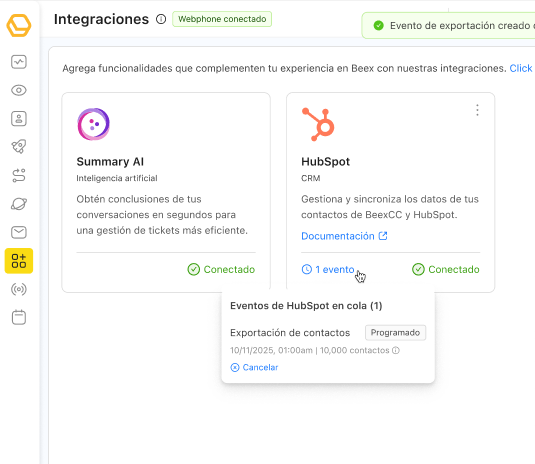
Una vez creado el evento:
- No es posible modificar la hora programada
- No es posible modificar la cantidad de contactos detectados
- Sí es posible cancelar el evento antes de su ejecución
Importación de contactos desde HubSpot hacia Beex
La importación permite traer contactos existentes en HubSpot hacia la base de contactos de Beex Contact Center.
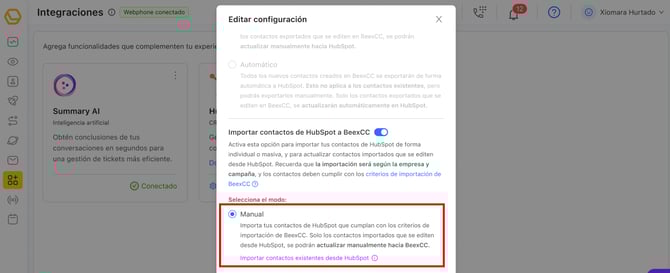
Esta funcionalidad puede ejecutarse en modo manual o automático según la configuración definida en la integración.
Solo los usuarios Owner o Administradores pueden ejecutar importaciones.
Importación manual de contactos
Cuando la importación manual está habilitada, el sistema muestra la opción Importar contactos dentro del módulo Contactos.
Al seleccionar esta opción se abre un modal donde debes indicar:
- Empresa destino
- Campaña destino
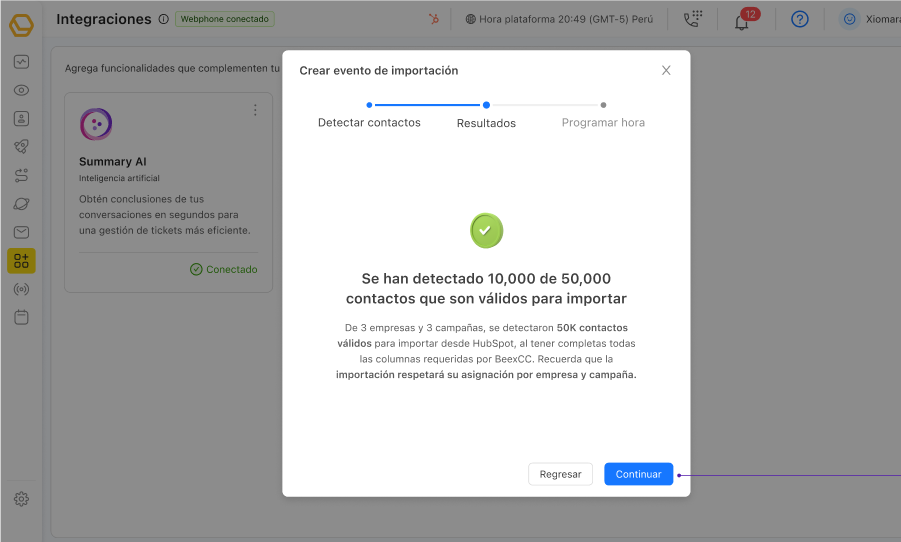
El sistema detectará automáticamente los contactos disponibles para importar que cumplan con las condiciones requeridas de homologación y datos obligatorios.
Si no existen contactos válidos para importar, el sistema mostrará un mensaje informativo indicando los requisitos necesarios para completar la sincronización.
Programación de eventos de importación
Después de detectar contactos válidos para importar, es posible programar la ejecución del proceso indicando una fecha y hora específicas.
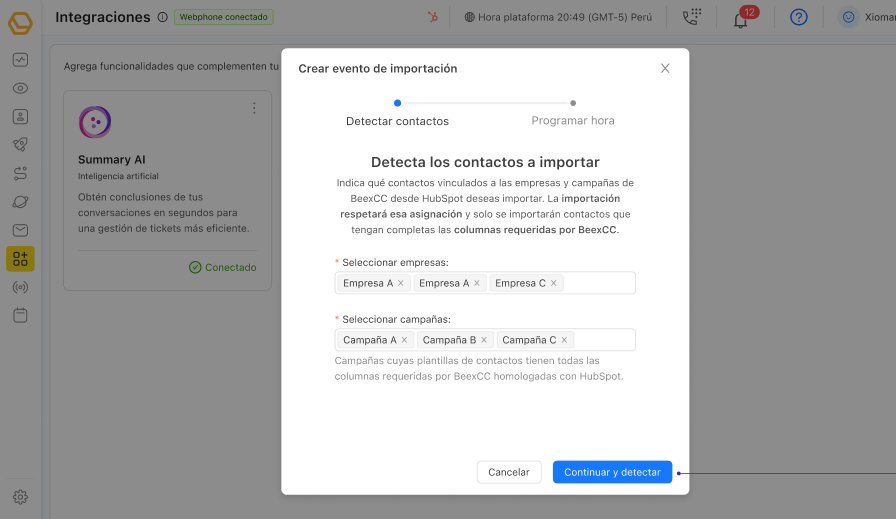
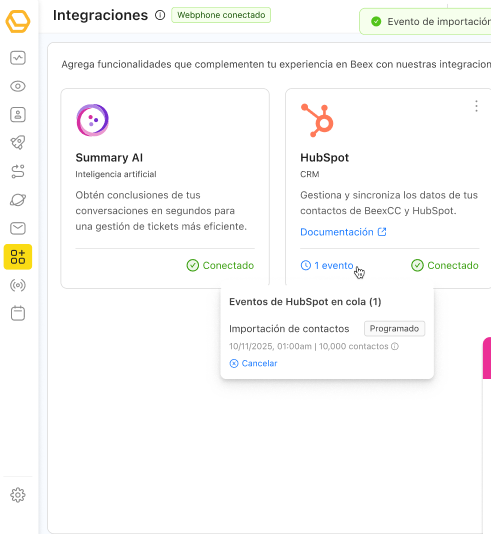
Cuando el evento es programado:
- Se registra en el módulo Contactos
- Se registra en el card de Integraciones
- Se muestra en el modal de configuración
- Se genera una notificación en la campana del sistema
Una vez iniciado el proceso de importación, no puede cancelarse ni revertirse.
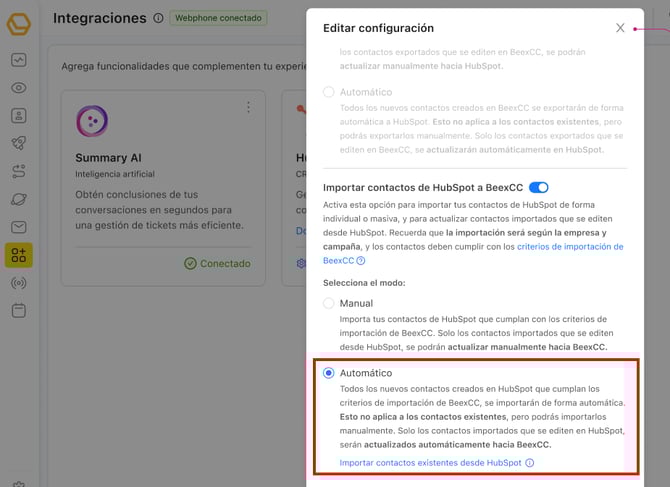
Importación automática de contactos
Cuando la importación automática está activa, los contactos válidos se sincronizan automáticamente desde HubSpot hacia Beex sin necesidad de ejecución manual.
Solo se importarán contactos que tengan completas las columnas marcadas como requeridas en las plantillas de contactos de Beex y que estén correctamente homologadas con HubSpot.
Los contactos importados aparecerán inmediatamente en la base de contactos de la campaña seleccionada.
Indicadores visuales de contactos sincronizados
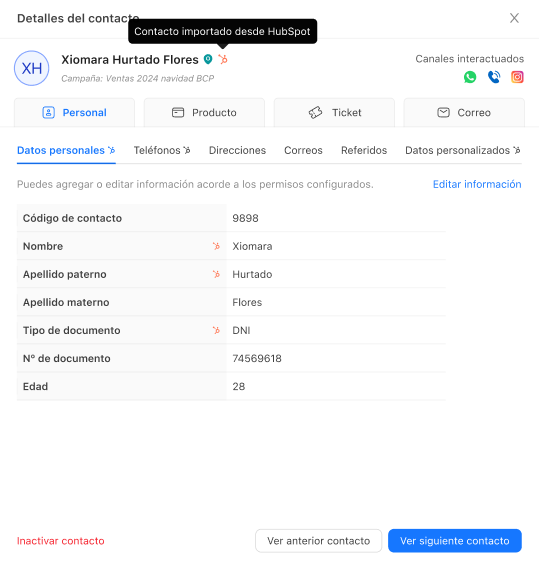
Después de importar o exportar un contacto, el sistema mostrará el icono de HubSpot en color naranja junto al nombre del registro.
Al pasar el cursor sobre el icono, se mostrará un mensaje informativo indicando el tipo de sincronización realizada:
- Contacto exportado a HubSpot
- Contacto importado desde HubSpot
Este indicador también aparecerá en los campos homologados del contacto, permitiendo identificar fácilmente el origen de la información sincronizada.
La integración con HubSpot permite sincronizar contactos entre Beex Contact Center y tu CRM mediante procesos de importación y exportación manual o automática. Configurando correctamente la homologación de columnas y los permisos de sincronización, podrás mantener actualizada tu base de contactos y centralizar la gestión de información entre ambas plataformas.
¿Necesitas ayuda?
Si tienes dudas o necesitas soporte adicional, puedes escribirnos a:
📩 support@beexcc.com
¡Estamos aquí para ayudarte!