---
title: Agentes IA
description: "Aprende a crear y entrenar agentes IA en Beex AI: configura modelo, objetivos, funciones, base de conocimiento y reglas de atención antes de activarlos."
---
[Ir directamente al contenido](https://knowledge.beexcc.com/beex-ai/modulo-agentes-ia#main-content)
Español
Traducciones de Mostrar submenú de
[](https://beexcc.com/)
Abrir navegación principal
Cerrar navegación principal
- Español
Traducciones de Mostrar submenú de
- [Ir a beexcc.com](https://beexcc.com/)
[Ir a beexcc.com](https://beexcc.com/)
Hola, Beexer, ¿cómo podemos ayudarte?
- No hay sugerencias porque el campo de búsqueda está vacío.
1. [Centro de ayuda](https://knowledge.beexcc.com/)
2. [Beex AI](https://knowledge.beexcc.com/beex-ai)
3. [Agentes IA](https://knowledge.beexcc.com/beex-ai#agentes-ia)
# Agentes IA
#### ¿Qué es el módulo Beex AI?
El módulo **Beex AI** permite crear, administrar y monitorear agentes inteligentes que automatizan conversaciones y procesos dentro de la plataforma. Desde este espacio puedes visualizar el consumo de mensajes, el modelo utilizado, el estado del agente y su costo operativo.
Es el punto central de control para supervisar el funcionamiento de tus asistentes inteligentes.
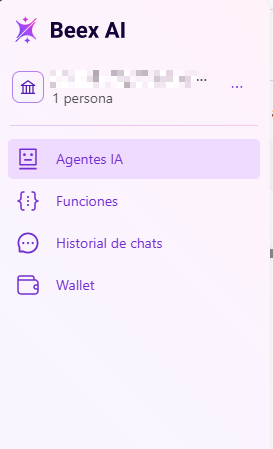
¿Qué puedes hacer desde Agentes IA?
Desde el módulo **Agentes IA** tienes acceso a las siguientes acciones:
- Crear nuevos agentes inteligentes
- Activar o desactivar agentes existentes
- Visualizar el consumo de mensajes entrantes y salientes
- Identificar el modelo de IA utilizado por cada agente
- Monitorear los costos asociados al uso del agente
- Consultar la fecha de creación del agente
- Acceder a opciones adicionales de configuración
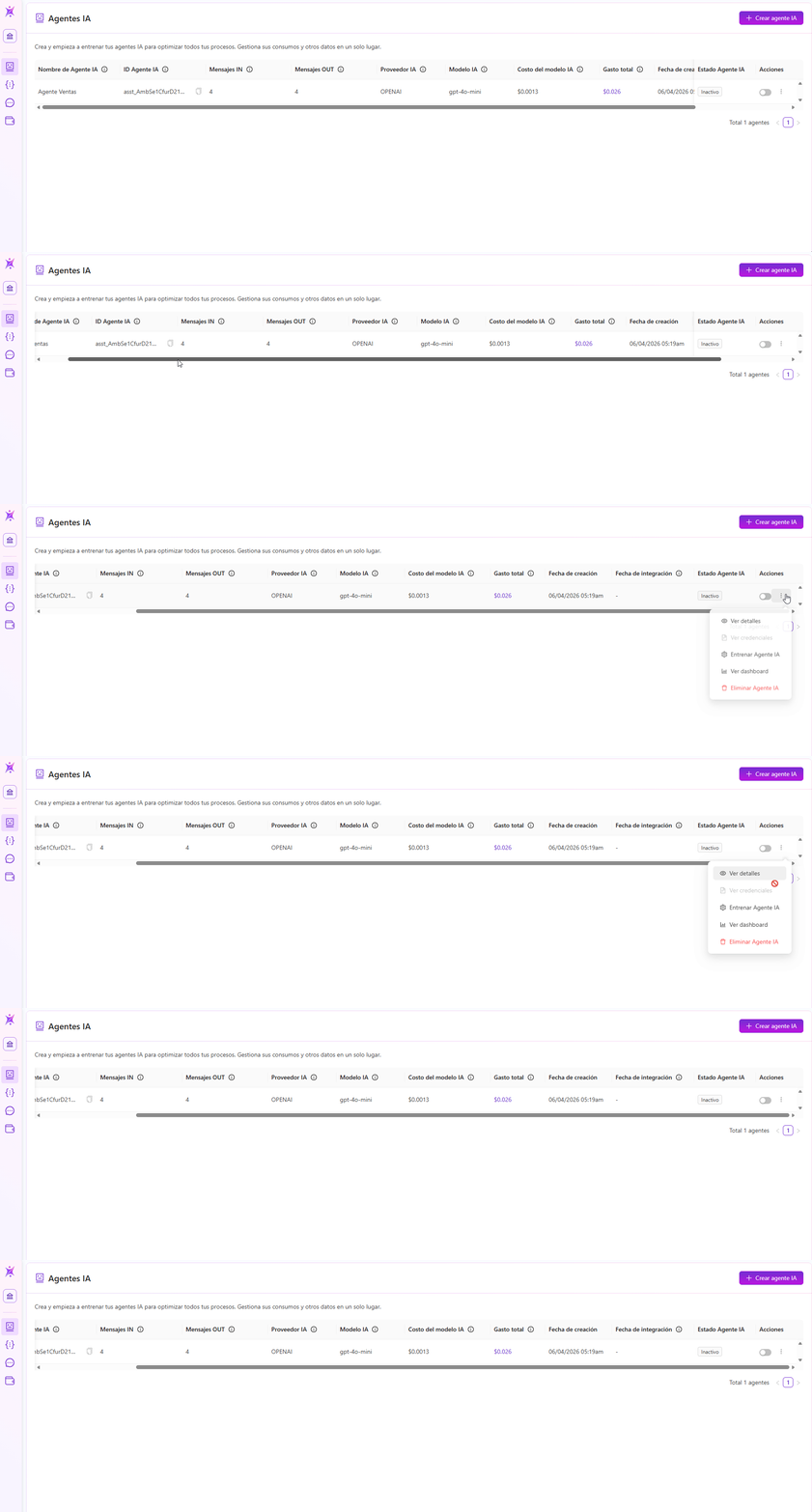
#### Estructura del panel Agentes IA
Al ingresar al módulo encontrarás una tabla con la información operativa de cada agente creado. A continuación, se describe cada columna:
- ID Agente IA: Identificador único del agente dentro de la plataforma. Permite diferenciarlo cuando existen múltiples asistentes activos.
- Mensajes IN: Cantidad de mensajes recibidos por el agente desde los usuarios. Este valor impacta directamente en el consumo del servicio de IA.
- Mensajes OUT: Número de respuestas generadas por el agente hacia los usuarios. Sirve para medir el volumen de interacción automatizada.
- Proveedor IA: Identifica el proveedor del modelo de inteligencia artificial configurado en el agente. Ejemplo: **OpenAI**.
- Modelo IA: Modelo específico configurado para el agente. Ejemplo: **gpt-4o-mini**. Cada modelo tiene diferentes niveles de capacidad, velocidad y costo.
- Costo del modelo IA: Valor unitario asociado al uso del modelo seleccionado. Depende del proveedor de IA configurado.
- Gasto total: Consumo acumulado generado por el agente desde su creación. Permite monitorear el uso del presupuesto disponible en el Wallet.
- Fecha de creación: Fecha en la que el agente fue generado dentro de la plataforma. Sirve como referencia para auditoría o seguimiento operativo.
- Estado del Agente IA: Indica si el agente se encuentra **Activo** o **Inactivo**. Cuando el agente está inactivo, no procesará ninguna conversación.
- Acciones: Opciones adicionales disponibles por agente:
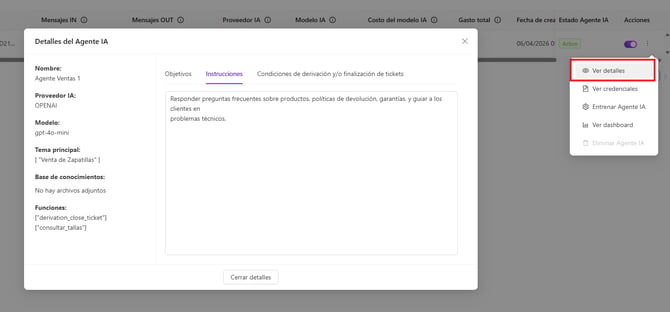
- Ver detalles: Permite consultar la configuración actual del agente IA de forma rápida. Es útil para entender cómo está configurado el agente sin necesidad de editarlo.
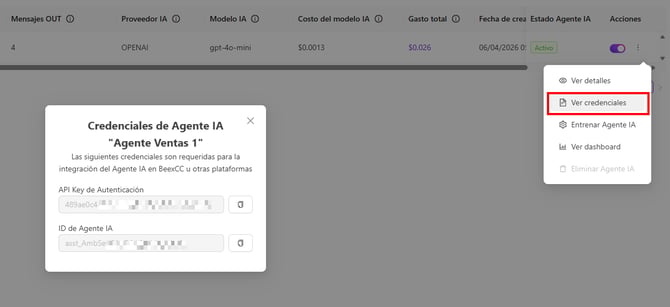
- Ver credenciales: Muestra los datos necesarios para conectar el agente IA con otros módulos o sistemas compatibles. Puedes copiar estos datos directamente desde la pantalla cuando necesites utilizarlos.
- Entrenar Agente IA: Permite ajustar el comportamiento del agente según tus necesidades. Se recomienda utilizar esta opción cuando quieras mejorar la calidad de las respuestas o adaptar el agente a nuevos procesos
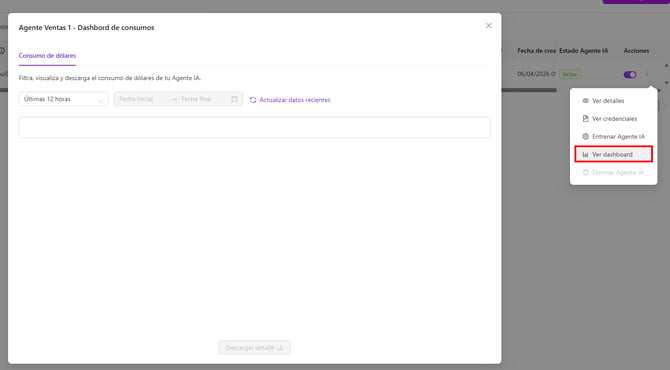
- Ver Dashboard: Muestra el consumo del agente IA dentro de la plataforma. Esto te ayuda a entender el impacto del agente en tu operación y optimizar su uso. Desde este panel puedes:
- Revisar el uso del agente
- Visualizar el consumo en dólares
- Analizar su actividad en distintos periodos de tiempo
- Descargar reportes
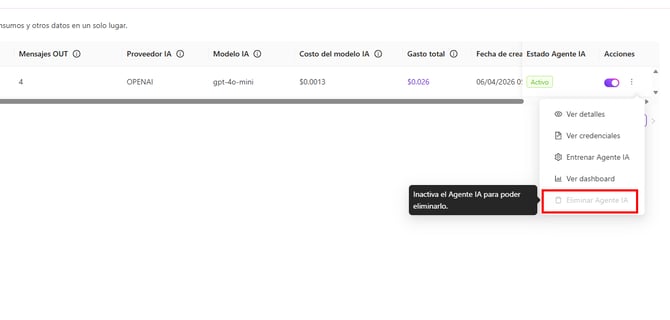
- - Eliminar Agente IA: Permite eliminar el agente de forma permanente. Se recomienda utilizar esta opción únicamente cuando el agente ya no será necesario, ya que su configuración y entrenamiento no podrán recuperarse después.
#### Crear agente IA – Entrenamiento
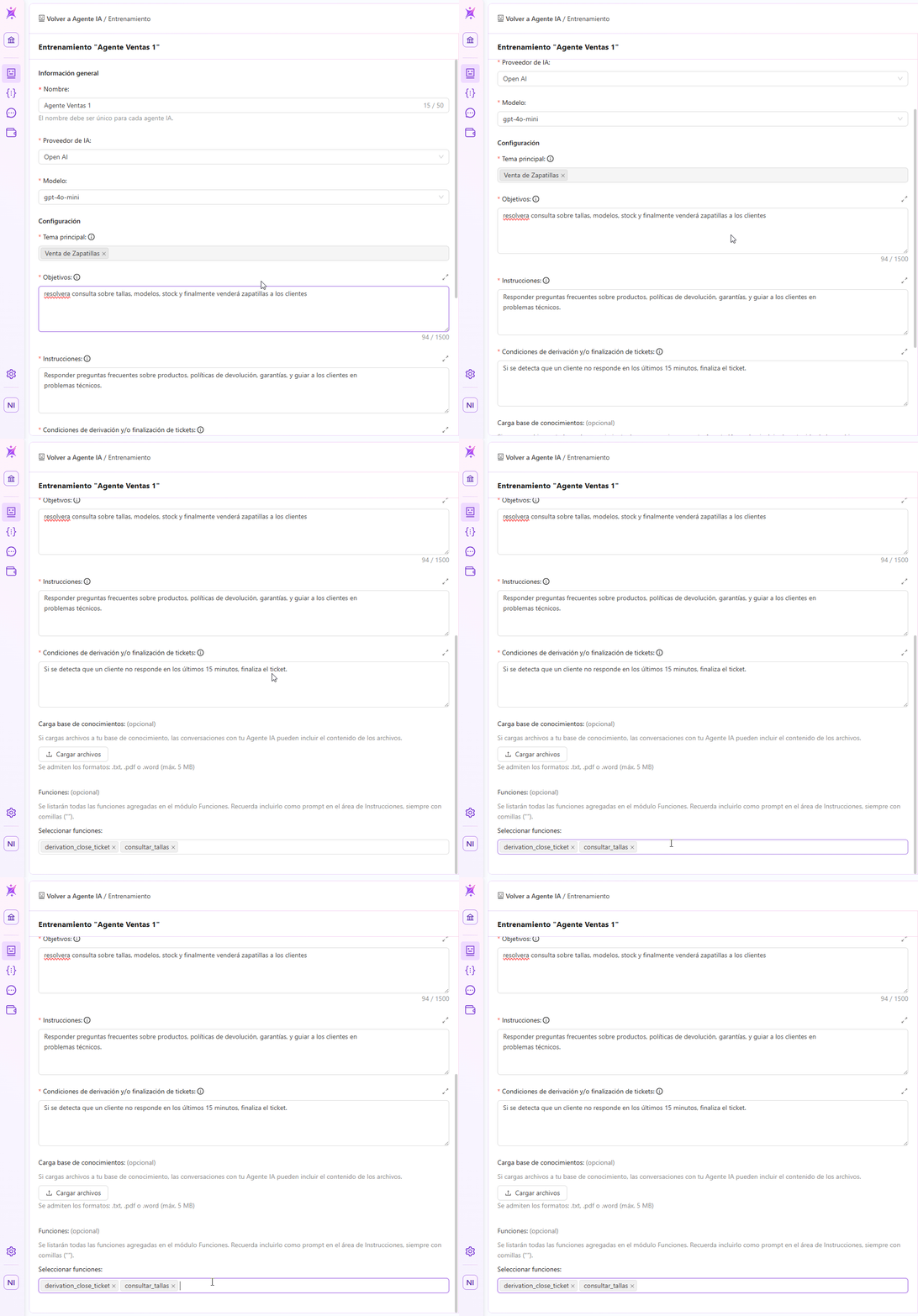
La sección **Entrenamiento** permite configurar el comportamiento conversacional del agente IA antes de activarlo. Desde esta vista se define su identidad, modelo de inteligencia artificial, contexto operativo, objetivos y reglas de interacción con los usuarios.
Incluye además un **Área de prueba en tiempo real** ubicada en el panel derecho, donde puedes validar cómo responderá el agente antes de guardar los cambios.

> 🎥 Video tutorial: Cómo crear un agente IA paso a paso
> En este video aprenderás cómo configurar un agente IA desde cero, incluyendo su entrenamiento, objetivos, instrucciones y pruebas antes de activarlo.
>
>
#### Estructura de la pantalla
La vista de entrenamiento está organizada en dos paneles principales:
- **Panel izquierdo** – Configuración del agente
- Información general
- Configuración del comportamiento
- Objetivos
- Instrucciones
- **Panel derecho** – Área de prueba conversacional
- Simulación en tiempo real
- Historial de pruebas
- Descarga de conversación
- Limpieza de sesión
> El botón **Guardar cambios**, ubicado en la parte superior derecha, aplica toda la configuración realizada al agente.

#### Información general
Esta sección contiene los parámetros básicos del agente IA. Los campos marcados con asterisco (\*) son obligatorios.
#### Nombre
Asigna el nombre con el que se identificará el agente dentro del listado general.
Características del campo:
- Obligatorio
- Máximo 50 caracteres
- Debe ser único dentro del entorno
Se recomienda usar nombres asociados a la función operativa del agente. Ejemplos:
- Agente Ventas Web
- Agente Soporte WhatsApp
- Agente Atención Postventa
**Nota:** El nombre debe ser único para cada agente IA.
#### Proveedor de IA
Selecciona el proveedor del modelo de inteligencia artificial. Este proveedor define la tecnología base que utilizará el agente para interpretar consultas y generar respuestas.
El proveedor disponible depende de la configuración habilitada en la plataforma. Ejemplo: **OpenAI**.
#### Modelo
Selecciona el modelo de IA que procesará las conversaciones.
El modelo seleccionado impacta directamente en:
- Precisión de respuestas
- Velocidad de interacción
- Capacidad de análisis contextual
- Consumo del saldo del Wallet
Los modelos más avanzados permiten respuestas más naturales y detalladas. Ejemplo: **gpt-4o-mini**.
#### Configuración
Define el contexto operativo del agente IA, indicando el tema principal sobre el cual responderá durante las conversaciones.
#### Tema principal
Define el ámbito de actuación del agente y lo ayuda a mantener coherencia temática en sus respuestas.
Un tema correctamente definido permite:
- Mejorar la interpretación de consultas
- Evitar respuestas fuera de contexto
- Aumentar la precisión conversacional
Se recomienda ser específico en la descripción. En lugar de escribir un término general como *Ventas*, es preferible detallar el contexto real, por ejemplo: *Venta de zapatillas deportivas urbanas*.
#### Objetivos
Define qué debe lograr el agente durante la conversación con el usuario. Este campo admite hasta **1.500 caracteres**.
Los objetivos funcionan como instrucciones estratégicas que orientan el comportamiento del agente. Se recomienda:
- Redactarlos en formato de acciones
- Priorizar resultados esperados
- Evitar descripciones genéricas
Ejemplo recomendado: *Guiar al cliente desde la consulta inicial hasta la selección del producto adecuado según talla, estilo y presupuesto.*
#### Instrucciones
Define reglas específicas sobre cómo debe responder el agente durante la conversación.
Desde aquí puedes configurar:
- Tono del lenguaje
- Estilo de respuesta
- Nivel de detalle
- Tipo de asistencia ofrecida
- Límites de interacción
- Criterios de derivación a asesor humano
Ejemplo recomendado: *Responder de forma clara y breve, hacer preguntas para identificar necesidades del cliente y sugerir productos según sus preferencias.*
Este es uno de los campos más importantes dentro del entrenamiento del agente.
#### Condiciones de derivación y/o finalización de tickets
Define las reglas que el agente IA debe seguir para decidir cuándo debe:
- Derivar la conversación a un asesor humano
- Finalizar automáticamente un ticket
- Detener la interacción con el usuario
Estas condiciones controlan el cierre del flujo conversacional cuando se cumplen determinados escenarios durante la atención. Configurar correctamente este campo evita que los tickets permanezcan abiertos innecesariamente o que el agente continúe interactuando fuera de su alcance operativo.
Puedes utilizar este campo para definir reglas como:
- Derivación cuando el cliente solicita hablar con un asesor
- Cierre cuando la consulta ya fue resuelta
- Finalización tras múltiples intentos fallidos de comprensión
- Derivación ante solicitudes fuera del alcance del agente
Ejemplo recomendado: *Si se detecta que un cliente no responde en los últimos 15 minutos, finaliza el ticket.*
Este campo es especialmente importante cuando el agente opera en entornos omnicanal con gestión automática de tickets.
#### Carga base de conocimientos (opcional)
Permite agregar documentos que el agente utilizará como referencia durante sus conversaciones. Al cargar archivos en esta sección, el agente puede incorporar su contenido dentro de las respuestas generadas, ampliando su capacidad de atención sin necesidad de incluir toda la información manualmente en los campos de entrenamiento.
Formatos admitidos:
- .txt
- .pdf
- .word
Cada archivo puede tener un tamaño máximo de **5 MB**.
Se recomienda utilizar esta sección cuando el agente debe responder consultas relacionadas con:
- Catálogos de productos
- Políticas de servicio
- Procedimientos operativos
- Preguntas frecuentes
- Documentación institucional
Mientras más clara y estructurada sea la información cargada, mayor será la precisión de las respuestas generadas por el agente.
#### Funciones (opcional)
Permite seleccionar las funciones disponibles previamente configuradas en el módulo **Funciones**, para que el agente IA pueda ejecutarlas durante la conversación cuando corresponda. Estas funciones amplían las capacidades del agente más allá de responder mensajes, permitiéndole realizar acciones específicas dentro del flujo de atención.
> **Importante:** Se listarán todas las funciones agregadas en el módulo Funciones. Recuerda incluirlas como prompt en el área de Instrucciones, siempre entre comillas ("").
#### Seleccionar funciones
En el campo **Seleccionar funciones** se muestran las funciones disponibles para asociarlas al agente. Al seleccionar una o más funciones, el agente podrá utilizarlas durante la conversación según las reglas definidas en el entrenamiento.
Ejemplos de funciones disponibles:
- **"derivation\_close\_ticket"** – Permite cerrar automáticamente un ticket cuando se cumplen las condiciones de finalización configuradas.
- **"consultar\_tallas"** – Permite consultar información sobre tallas disponibles durante la interacción con el cliente.
Para que el agente ejecute correctamente estas funciones, es necesario referenciarlas dentro del campo **Instrucciones** utilizando su nombre entre comillas. Esto permite indicar explícitamente en qué momento deben activarse dentro del flujo conversacional.
#### Área de prueba
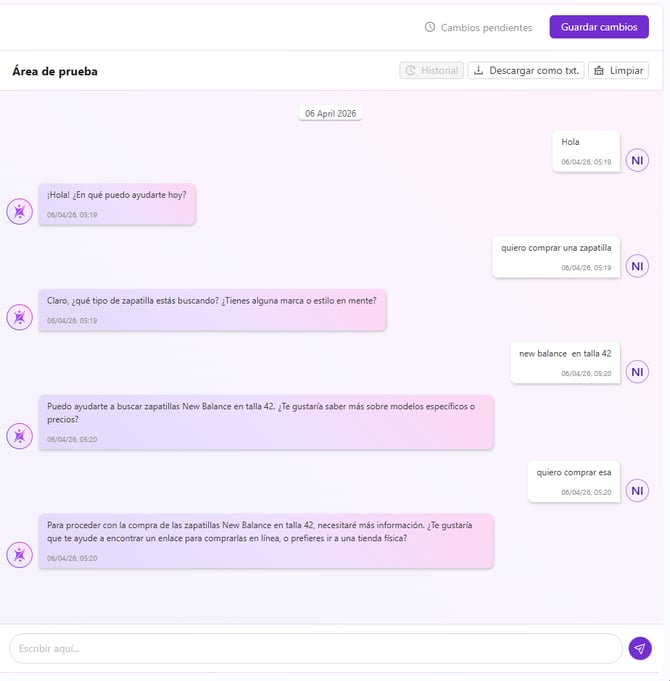
El panel derecho corresponde al **Área de prueba**. Permite simular conversaciones con el agente antes de guardar la configuración.
Cada mensaje enviado genera una respuesta basada en:
- El modelo seleccionado
- El tema principal definido
- Los objetivos configurados
- Las instrucciones establecidas
#### Opciones disponibles en el área de prueba
**Historial** Permite revisar las conversaciones de prueba realizadas durante la sesión actual. Es útil para comparar respuestas después de realizar ajustes en la configuración.
**Descargar como .txt** Exporta la conversación simulada en formato de texto. Facilita:
- Validaciones internas
- Documentación de pruebas
- Revisión por supervisores
**Limpiar** Elimina la conversación actual del área de prueba. Se recomienda usar esta opción al realizar cambios importantes en los objetivos o instrucciones del agente.
#### Guardar cambios
El botón **Guardar cambios**, ubicado en la parte superior derecha, aplica la configuración al agente.
Antes de guardar, se recomienda:
1. Revisar el nombre del agente
2. Validar el modelo seleccionado
3. Confirmar el tema principal
4. Ajustar objetivos e instrucciones
5. Realizar pruebas en el área de simulación
Si no se guardan los cambios, el agente continuará utilizando su configuración anterior. Cuando existan modificaciones pendientes, la pantalla mostrará el indicador **Cambios pendientes**.
El módulo Beex AI permite crear, configurar y administrar agentes inteligentes que automatizan conversaciones dentro de la plataforma. A través de la sección Agentes IA puedes supervisar su consumo, modelo utilizado, estado operativo y costos asociados. Desde la vista Entrenamiento es posible definir el comportamiento del agente mediante su tema principal, objetivos, instrucciones, condiciones de derivación o cierre de tickets, carga de base de conocimientos y funciones disponibles, además de validar sus respuestas en el área de prueba antes de guardarlo.
¿**Necesitas ayuda?**
Si tienes dudas o necesitas soporte adicional, puedes escribirnos a:
📩 [support@beexcc.com](mailto:support@beexcc.com)
¡Estamos aquí para ayudarte!
- [Registro de empresa](https://knowledge.beexcc.com/registro-de-empresa)
- [Menú de usuario](https://knowledge.beexcc.com/men%C3%BA-de-usuario#main-content)
- [Seguridad y permisos](https://knowledge.beexcc.com/men%C3%BA-de-usuario#seguridad-y-permisos)
- [Equipo de trabajo](https://knowledge.beexcc.com/men%C3%BA-de-usuario#equipo-de-trabajo)
- [Dashboards e informes](https://knowledge.beexcc.com/dashboards-e-informes#main-content)
- [Dashboards](https://knowledge.beexcc.com/dashboards-e-informes#dashboards)
- [Reportes](https://knowledge.beexcc.com/dashboards-e-informes#reportes)
- [Supervisión](https://knowledge.beexcc.com/supervisi%C3%B3n#main-content)
- [Monitoreo de usuarios](https://knowledge.beexcc.com/supervisi%C3%B3n#monitoreo-de-usuarios)
- [Visor de colas](https://knowledge.beexcc.com/supervisi%C3%B3n#visor-de-colas)
- [Grabaciones](https://knowledge.beexcc.com/supervisi%C3%B3n#grabaciones)
- [CRM](https://knowledge.beexcc.com/crm#main-content)
- [Contactos](https://knowledge.beexcc.com/crm#contactos)
- [Gestor de tickets](https://knowledge.beexcc.com/crm#gestor-de-tickets)
- [Importaciones](https://knowledge.beexcc.com/crm#importaciones)
- [Plantillas](https://knowledge.beexcc.com/crm#plantillas)
- [Operaciones](https://knowledge.beexcc.com/operaciones#main-content)
- [Empresas](https://knowledge.beexcc.com/operaciones#empresas)
- [Campañas](https://knowledge.beexcc.com/operaciones#campañas)
- [Estrategias](https://knowledge.beexcc.com/operaciones#estrategias)
- [Colas](https://knowledge.beexcc.com/operaciones#colas)
- [Flujos](https://knowledge.beexcc.com/flujos#main-content)
- [Formularios](https://knowledge.beexcc.com/flujos#formularios)
- [Chatbots](https://knowledge.beexcc.com/flujos#chatbots)
- [IVR Operador automático](https://knowledge.beexcc.com/flujos#ivr-operador-automático)
- [IVR Encuesta de satisfacción](https://knowledge.beexcc.com/flujos#ivr-encuesta-de-satisfacción)
- [Utilitarios](https://knowledge.beexcc.com/flujos#utilitarios)
- [Secuencias](https://knowledge.beexcc.com/flujos#secuencias)
- [Agentes IA](https://knowledge.beexcc.com/flujos#agentes-ia)
- [Workspace](https://knowledge.beexcc.com/workspace#main-content)
- [Vista de Workspace](https://knowledge.beexcc.com/workspace#vista-de-workspace)
- [Gestión de interacciones desde Workspace](https://knowledge.beexcc.com/workspace#gestión-de-interacciones-desde-workspace)
- [Gestión de tickets desde Workspace](https://knowledge.beexcc.com/workspace#gestión-de-tickets-desde-workspace)
- [Acciones en tickets](https://knowledge.beexcc.com/workspace#acciones-en-tickets)
- [Gestión de contactos desde Workspace](https://knowledge.beexcc.com/workspace#gestión-de-contactos-desde-workspace)
- [Correo](https://knowledge.beexcc.com/correo#main-content)
- [Gestor de correos](https://knowledge.beexcc.com/correo#gestor-de-correos)
- [Buzón de Correo](https://knowledge.beexcc.com/correo#buzón-de-correo)
- [Plantillas de Correo](https://knowledge.beexcc.com/correo#plantillas-de-correo)
- [Conexiones](https://knowledge.beexcc.com/conexiones#main-content)
- [Canales de Comunicaciónㅤ](https://knowledge.beexcc.com/conexiones#canales-de-comunicaciónㅤ)
- [Mis Canalesㅤ](https://knowledge.beexcc.com/conexiones#mis-canalesㅤ)
- [Integraciones](https://knowledge.beexcc.com/conexiones#integraciones)
- [Plantillas](https://knowledge.beexcc.com/conexiones#plantillas)
- [Beex AI](https://knowledge.beexcc.com/beex-ai#main-content)
- [Agentes IA](https://knowledge.beexcc.com/beex-ai#agentes-ia)
- [Funciones](https://knowledge.beexcc.com/beex-ai#funciones)
- [Historial de Chats](https://knowledge.beexcc.com/beex-ai#historial-de-chats)
- [Wallet](https://knowledge.beexcc.com/beex-ai#wallet)
- [Configuracion](https://knowledge.beexcc.com/beex-ai#configuracion)
- [PBX](https://knowledge.beexcc.com/pbx#main-content)
- [Troncales](https://knowledge.beexcc.com/pbx#troncales)
- [Plan de marcación](https://knowledge.beexcc.com/pbx#plan-de-marcación)
- [Agenda](https://knowledge.beexcc.com/agenda#main-content)
- [Crear nuevo recordatorio](https://knowledge.beexcc.com/agenda#crear-nuevo-recordatorio)
- [Marcar recordatorio como completado](https://knowledge.beexcc.com/agenda#marcar-recordatorio-como-completado)
- [Ajustes en la plataforma](https://knowledge.beexcc.com/ajustes-en-la-plataforma#main-content)
- [Workspace](https://knowledge.beexcc.com/ajustes-en-la-plataforma#workspace)
- [Api Key & Callback](https://knowledge.beexcc.com/ajustes-en-la-plataforma#api-key-callback)
- [Lista negra](https://knowledge.beexcc.com/ajustes-en-la-plataforma#lista-negra)
- [Planes y Facturación](https://knowledge.beexcc.com/planes-y-facturaci%C3%B3n#main-content)
- [Facturación](https://knowledge.beexcc.com/planes-y-facturaci%C3%B3n#facturación)
- [Slots](https://knowledge.beexcc.com/planes-y-facturaci%C3%B3n#slots)
- [Recargas y gastos](https://knowledge.beexcc.com/planes-y-facturaci%C3%B3n#recargas-y-gastos)
- [Preguntas Frecuentes](https://knowledge.beexcc.com/preguntas-frecuentes#main-content)
- [Preguntas y Respuestas](https://knowledge.beexcc.com/preguntas-frecuentes#preguntas-y-respuestas)
[](https://beexcc.com/)
[mailto:email@email.com](mailto:email@email.com)
Copyright © 2025, Beex