---
title: Cómo activar un chatbot para un canal y resolver errores
description: Guía de configuración de chatbots, asignación de canales y solución de errores comunes en la plataforma Beex.
---
[Ir directamente al contenido](https://knowledge.beexcc.com/chatbots-y-resolucion-de-errores#main-content)
Español
Traducciones de Mostrar submenú de
[](https://beexcc.com/)
Abrir navegación principal
Cerrar navegación principal
- Español
Traducciones de Mostrar submenú de
- [Ir a beexcc.com](https://beexcc.com/)
[Ir a beexcc.com](https://beexcc.com/)
Hola, Beexer, ¿cómo podemos ayudarte?
- No hay sugerencias porque el campo de búsqueda está vacío.
1. [Centro de ayuda](https://knowledge.beexcc.com/)
2. [Preguntas Frecuentes](https://knowledge.beexcc.com/preguntas-frecuentes)
3. [Preguntas y Respuestas](https://knowledge.beexcc.com/preguntas-frecuentes#preguntas-y-respuestas)
# Cómo activar un chatbot para un canal y resolver errores
## Este artículo explica cómo gestionar la asignación de canales a un chatbot, las reglas de exclusividad y horarios que debes tener en cuenta, cómo manejar clientes que dejan de responder, y cómo resolver los errores más comunes durante este proceso, incluyendo el caso de colas eliminadas.
**Reglas clave sobre asignación de canales**
- **Exclusividad de destino:** Cada canal conectado a la plataforma, solo puede estar asignado a un único destino a la vez: una cola de atención o un chatbot. No es posible tener ambos simultáneamente.
- **Prioridad del chatbot sobre la cola:** Si un canal ya está vinculado a una cola, el sistema no permitirá asignarlo al chatbot hasta que lo desvincules.
- **Centralización mediante el chatbot:** Un chatbot puede integrar múltiples colas en su configuración interna, permitiendo que un solo canal distribuya conversaciones a distintas colas de forma organizada.
---
**Reglas sobre horarios entre chatbots que comparten el mismo canal**
Si tienes más de un chatbot asignado al mismo canal (por ejemplo, uno para horario de oficina y otro para fuera de horario), sus rangos horarios **no deben sobreponerse**. El sistema no permite activar el chatbot hasta que esto es corregido.
| **Chatbot** | **Horario activo** |
| --- | --- |
| Chatbot horario de oficina | 08:00 – 18:00 |
| Chatbot fuera de horario | 00:00 – 07:59 y 18:01 – 23:59 |
**⚠️ Importante:** Asegúrate de que no queden minutos sin cubrir ni minutos cubiertos por ambos chatbots al mismo tiempo. Cualquier tiempo muerto o cruce puede generar que las conversaciones no sean atendidas correctamente.
---
**Errores comunes en chatbots y como resolverlos.**
**No se puede asignar el canal al chatbot.**
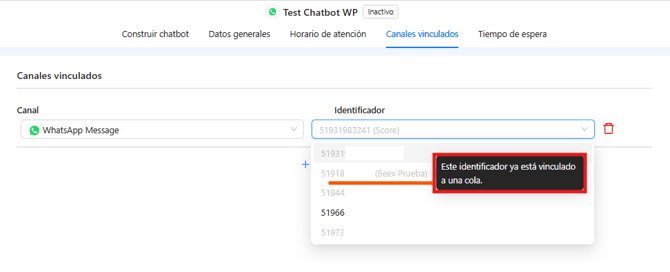
El sistema muestra un error o no permite completar la asignación del canal ya que el canal que deseamos agregar aparece color plomo.
Esto puede deberse a que el canal aún está vinculado a una cola de atención.
**¿Cómo lo solucionamos?**
1.Identifica a qué cola está vinculado el canal, esto desde el menú Operaciones – Colas.
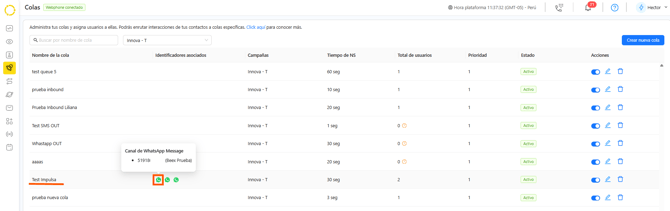
2.Desvincula el canal de la cola a la cual esta asignada.
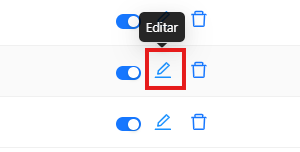
1. Accede a la configuración de la cola correspondiente desde el menú de acciones que se muestra a la derecha en la opción editar.
2. Localiza el menú de Canales en las cabeceras de la configuración y dentro de la lista de canales asignados identifica el canal que desees desvincular.
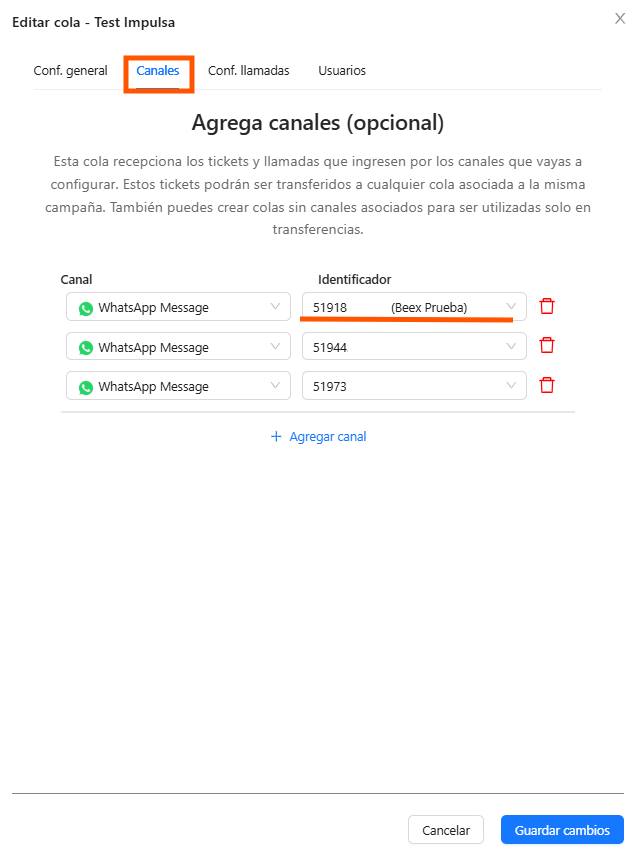
1. Elimina el canal identificado y guarda los cambios antes de continuar.
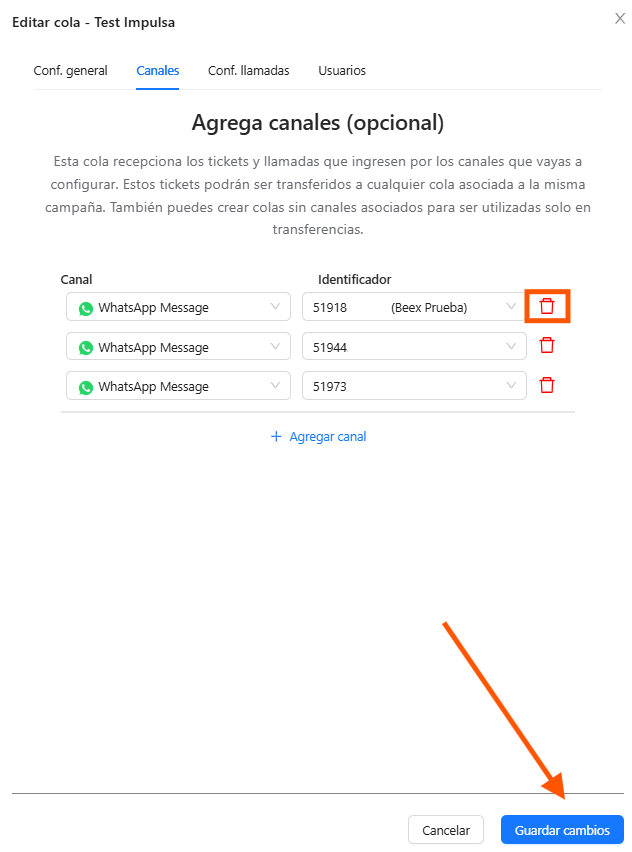
Al desvincular el canal, las conversaciones entrantes dejarán de enrutarse a esa cola hasta que completes la configuración del chatbot, es por ello que estos cambios deben realizarse fuera de horario laboral o cuando se tenga poco tráfico de mensajes en la plataforma.
Con el canal sin destino asignado una vez que fue eliminado de la cola vuelve a intentar la asignación al chatbot.
1. Ve al menú de Flujos – Chatbots e ingresa a editar el chatbot donde asignaras el canal disponible.
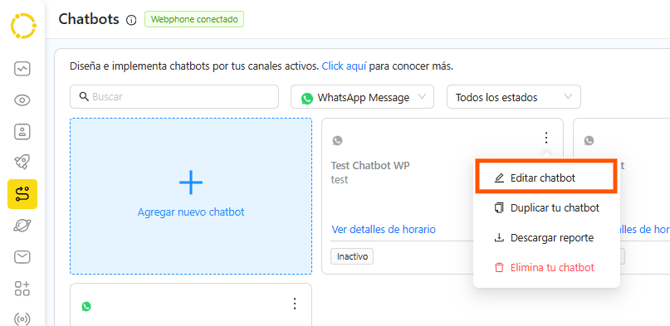
1. En el menú de **Canales vinculados** del chatbot selecciona el canal que deseas vincular, el cual ya estará disponible para asignarlo.
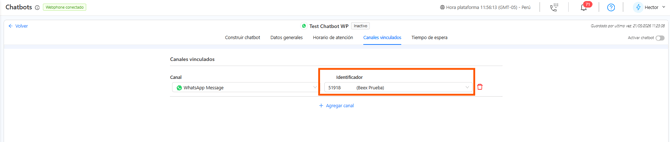
1. Asígnalo al chatbot y guarda los cambios desde el botón de Actualizar canales que se muestra en la misma pantalla.
---
**Manejo de clientes que dejan de responder al chatbot.**
Un problema frecuente es que el cliente inicie una conversación con el chatbot pero deje de responder, dejando el chat en espera indefinida. Para evitarlo, configura un **tiempo de espera** con alguna acción automática.
Para configurar ello en el menú del chatbot ubica la opción de Tiempo de espera en el cual podrás indicarle al chatbot que acción realizar después de que se cumpla un tiempo definido.
En ambas acciones se define un tiempo máximo de inactividad del cliente (por ejemplo, 5 o 10 minutos sin respuesta).
Las opciones a configurar son las siguientes:
**Resolver el ticket:** cierra la conversación si se asume que el cliente ya no necesita asistencia y es opcional definir si se le envía un mensaje al cliente como notificación final.
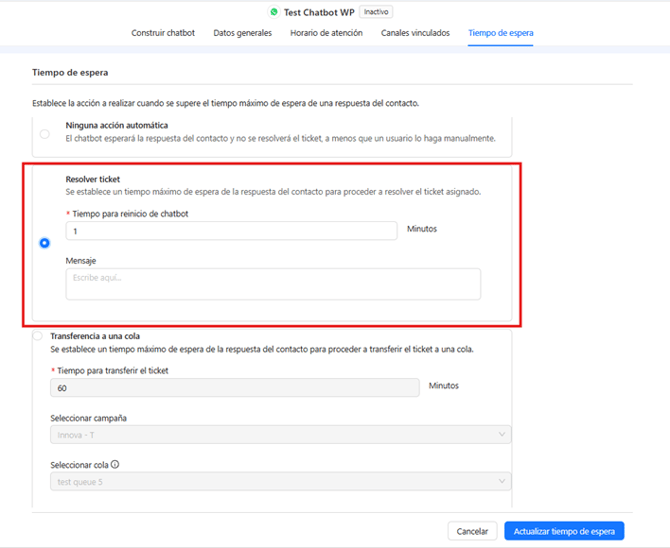
Con esta acción si la conversación es resuelta y el cliente vuelve a comunicarse, nuevamente se estaría atendiendo el ticket iniciando la conversación con el chatbot.
**Transferir a una cola:** deriva la conversación a un agente humano para dar seguimiento, para ello es necesario seleccionar una campaña y la cola a la cual será transferido una vez se cumpla el tiempo de espera.
De igual manera puedes generar un mensaje opcional de transferencia para notificar al cliente que será atendido por un agente.
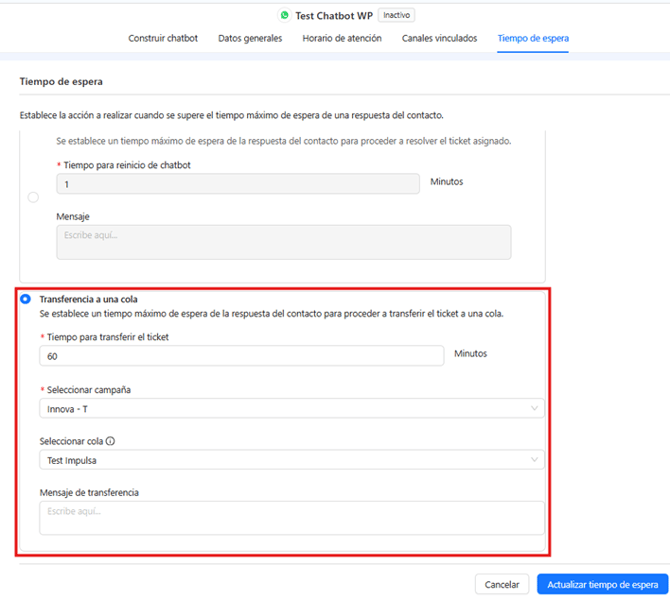
Esto garantiza que ninguna conversación quede abierta indefinidamente y que todas reciban una resolución, ya sea automatizada o por un agente.
---
**¿Los tickets se quedan sin cola asignada tras eliminar una cola que pertenecía a algún chatbot?**
Para estos casos al querer eliminar una cola que pertenezca a un chatbot te aparecerá un mensaje en pantalla el cual te indicara que la cola no puede ser eliminada ya que esta vinculada a algún chatbot.
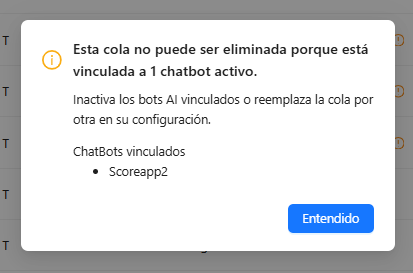
En dicho detalle se muestra el chatbot que esta vinculado y puedes acceder a su configuración para remplazar la cola por otra a la cual se estarán derivando los mensajes y estos no se queden sin atención.
Antes de eliminar una cola, revisa qué chatbots la tienen referenciada en sus nodos y actualiza esos flujos con anticipación para evitar interrupciones.
**Consejos prácticos**
- **Planifica antes de reasignar:** Realiza los cambios en horarios de baja demanda para minimizar el impacto en la atención al cliente.
- **Usa el chatbot como centralizador:** Configura todas las colas dentro del chatbot en lugar de asignar el canal a cada cola por separado.
- **Verifica la cobertura horaria completa:** Si usas múltiples chatbots en el mismo canal, confirma que cubran exactamente las 24 horas sin brechas ni cruces.
- **Activa el tiempo de espera:** Configura siempre una acción automática por inactividad para que ningún chat quede sin resolución.
- **Audita antes de eliminar colas:** Antes de eliminar cualquier cola, verifica qué chatbots la referencian y actualiza sus nodos primero.
- **Prueba después de cada cambio:** Envía mensajes de prueba para confirmar que el enrutamiento y los horarios funcionan como se espera.
- **Documenta tu configuración:** Lleva un registro de qué canales están asignados a cada chatbot, sus horarios y las colas integradas.
Esta guía explica las principales configuraciones y buenas prácticas para la gestión de chatbots en la plataforma, incluyendo asignación de canales, manejo de horarios, configuración de tiempos de espera, solución de errores comunes y recomendaciones para garantizar una correcta atención de las conversaciones.
### ¿Necesitas ayuda?
Si tienes alguna duda o necesitas soporte adicional, puedes escribirnos a:
📩 **[support@beexcc.com](mailto:support@beexcc.com)**
Nuestro equipo estará encantado de ayudarte 🤝
- [Registro de empresa](https://knowledge.beexcc.com/registro-de-empresa)
- [Menú de usuario](https://knowledge.beexcc.com/men%C3%BA-de-usuario#main-content)
- [Seguridad y permisos](https://knowledge.beexcc.com/men%C3%BA-de-usuario#seguridad-y-permisos)
- [Equipo de trabajo](https://knowledge.beexcc.com/men%C3%BA-de-usuario#equipo-de-trabajo)
- [Dashboards e informes](https://knowledge.beexcc.com/dashboards-e-informes#main-content)
- [Dashboards](https://knowledge.beexcc.com/dashboards-e-informes#dashboards)
- [Reportes](https://knowledge.beexcc.com/dashboards-e-informes#reportes)
- [Supervisión](https://knowledge.beexcc.com/supervisi%C3%B3n#main-content)
- [Monitoreo de usuarios](https://knowledge.beexcc.com/supervisi%C3%B3n#monitoreo-de-usuarios)
- [Visor de colas](https://knowledge.beexcc.com/supervisi%C3%B3n#visor-de-colas)
- [Grabaciones](https://knowledge.beexcc.com/supervisi%C3%B3n#grabaciones)
- [CRM](https://knowledge.beexcc.com/crm#main-content)
- [Contactos](https://knowledge.beexcc.com/crm#contactos)
- [Gestor de tickets](https://knowledge.beexcc.com/crm#gestor-de-tickets)
- [Importaciones](https://knowledge.beexcc.com/crm#importaciones)
- [Plantillas](https://knowledge.beexcc.com/crm#plantillas)
- [Operaciones](https://knowledge.beexcc.com/operaciones#main-content)
- [Empresas](https://knowledge.beexcc.com/operaciones#empresas)
- [Campañas](https://knowledge.beexcc.com/operaciones#campañas)
- [Estrategias](https://knowledge.beexcc.com/operaciones#estrategias)
- [Colas](https://knowledge.beexcc.com/operaciones#colas)
- [Flujos](https://knowledge.beexcc.com/flujos#main-content)
- [Formularios](https://knowledge.beexcc.com/flujos#formularios)
- [Chatbots](https://knowledge.beexcc.com/flujos#chatbots)
- [IVR Operador automático](https://knowledge.beexcc.com/flujos#ivr-operador-automático)
- [IVR Encuesta de satisfacción](https://knowledge.beexcc.com/flujos#ivr-encuesta-de-satisfacción)
- [Utilitarios](https://knowledge.beexcc.com/flujos#utilitarios)
- [Secuencias](https://knowledge.beexcc.com/flujos#secuencias)
- [Agentes IA](https://knowledge.beexcc.com/flujos#agentes-ia)
- [Workspace](https://knowledge.beexcc.com/workspace#main-content)
- [Vista de Workspace](https://knowledge.beexcc.com/workspace#vista-de-workspace)
- [Gestión de interacciones desde Workspace](https://knowledge.beexcc.com/workspace#gestión-de-interacciones-desde-workspace)
- [Gestión de tickets desde Workspace](https://knowledge.beexcc.com/workspace#gestión-de-tickets-desde-workspace)
- [Acciones en tickets](https://knowledge.beexcc.com/workspace#acciones-en-tickets)
- [Gestión de contactos desde Workspace](https://knowledge.beexcc.com/workspace#gestión-de-contactos-desde-workspace)
- [Correo](https://knowledge.beexcc.com/correo#main-content)
- [Gestor de correos](https://knowledge.beexcc.com/correo#gestor-de-correos)
- [Buzón de Correo](https://knowledge.beexcc.com/correo#buzón-de-correo)
- [Plantillas de Correo](https://knowledge.beexcc.com/correo#plantillas-de-correo)
- [Conexiones](https://knowledge.beexcc.com/conexiones#main-content)
- [Canales de Comunicaciónㅤ](https://knowledge.beexcc.com/conexiones#canales-de-comunicaciónㅤ)
- [Mis Canalesㅤ](https://knowledge.beexcc.com/conexiones#mis-canalesㅤ)
- [Integraciones](https://knowledge.beexcc.com/conexiones#integraciones)
- [Plantillas](https://knowledge.beexcc.com/conexiones#plantillas)
- [Beex AI](https://knowledge.beexcc.com/beex-ai#main-content)
- [Agentes IA](https://knowledge.beexcc.com/beex-ai#agentes-ia)
- [Funciones](https://knowledge.beexcc.com/beex-ai#funciones)
- [Historial de Chats](https://knowledge.beexcc.com/beex-ai#historial-de-chats)
- [Wallet](https://knowledge.beexcc.com/beex-ai#wallet)
- [Configuracion](https://knowledge.beexcc.com/beex-ai#configuracion)
- [PBX](https://knowledge.beexcc.com/pbx#main-content)
- [Troncales](https://knowledge.beexcc.com/pbx#troncales)
- [Plan de marcación](https://knowledge.beexcc.com/pbx#plan-de-marcación)
- [Agenda](https://knowledge.beexcc.com/agenda#main-content)
- [Crear nuevo recordatorio](https://knowledge.beexcc.com/agenda#crear-nuevo-recordatorio)
- [Marcar recordatorio como completado](https://knowledge.beexcc.com/agenda#marcar-recordatorio-como-completado)
- [Ajustes en la plataforma](https://knowledge.beexcc.com/ajustes-en-la-plataforma#main-content)
- [Workspace](https://knowledge.beexcc.com/ajustes-en-la-plataforma#workspace)
- [Api Key & Callback](https://knowledge.beexcc.com/ajustes-en-la-plataforma#api-key-callback)
- [Lista negra](https://knowledge.beexcc.com/ajustes-en-la-plataforma#lista-negra)
- [Planes y Facturación](https://knowledge.beexcc.com/planes-y-facturaci%C3%B3n#main-content)
- [Facturación](https://knowledge.beexcc.com/planes-y-facturaci%C3%B3n#facturación)
- [Slots](https://knowledge.beexcc.com/planes-y-facturaci%C3%B3n#slots)
- [Recargas y gastos](https://knowledge.beexcc.com/planes-y-facturaci%C3%B3n#recargas-y-gastos)
- [Preguntas Frecuentes](https://knowledge.beexcc.com/preguntas-frecuentes#main-content)
- [Preguntas y Respuestas](https://knowledge.beexcc.com/preguntas-frecuentes#preguntas-y-respuestas)
[](https://beexcc.com/)
[mailto:email@email.com](mailto:email@email.com)
Copyright © 2025, Beex