
Este reporte permite visualizar el detalle completo de los eventos por los que ha pasado un ticket de mensajería desde su ingreso a la plataforma. A través de este, podrás corroborar las horas correspondientes a cada evento, así como el tipo y secuencia de los mismos, lo que resulta útil para validar el flujo del ticket de manera integral.
Para generar este reporte, es necesario aplicar ciertos filtros obligatorios, tales como Empresa, Campaña, Cola y el rango de fechas correspondiente. Una vez definidos estos criterios, podrás acceder a la información detallada del ticket.
Una vez completes los filtros, el botón de “Descargar” se activará en la parte derecha de tu pantalla. Al hacer clic en el botón, te aparecerá un mensaje sobre tu archivo listo para ser descargado. Podrás utilizar el botón “Ir a mis descargas” que verás en el mismo mensaje o podrás acceder a esta sección desde tu perfil.
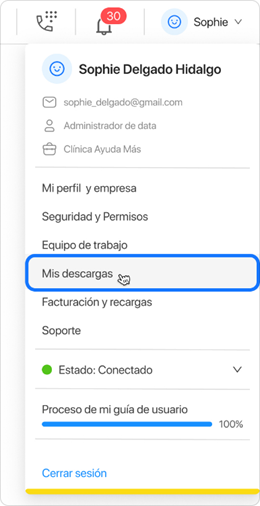
Al entrar a “Mis descargas”, todos los reportes que busques descargar aparecerán en una cola, pero estos solo tendrán una vigencia de 24 horas antes de ser retirados de ella. Si se retiran, deberás llenar los filtros en la sección “Reportes” nuevamente.
Si aún lo ves en la cola, solo deberás hacer clic en “Descargar”.
Te brindaremos un archivo de Excel con la data de los formularios organizada por columna. Las primeras columnas indican datos que el sistema ingresa automáticamente:
- ID Ticket: ID único que asigna el sistema al ticket.
- Fecha de creación de ticket: Momento exacto en que se generó el ticket.
- Fecha de evento: Indica la fecha y hora del momento exacto en el que cada evento es realizado.
- Cliente: Nombre del cliente que ha sido asignado al ticket.
- Usuario origen: Muestra el nombre del usuario que tenía el ticket inicialmente antes de ser transferido.
- Usuario asignado: Indica el nombre del usuario al que se asignó el ticket.
- Cola origen: Muestra el nombre de la cola donde se origino dicho ticket antes de ser transferido.
- Cola asignada: Cola donde fue atendido el ticket.
- Bot: Si el ticket fue atendido por un chatbot indica el nombre del mismo.
- Tipo de evento: Indica el detalle del evento del ticket, el cual puede ser “creado”, “en cola”, “asignado”, “transferido”, “resuelto”, etc.
- Evento por: Indica el nombre del agente que realizo manualmente dicho evento.
- Empresa: Nombre de la empresa que gestionó la interacción.
- Campaña: Campaña activa a la que pertenece el ticket.
- Observación: Muestra la observación de “Usuarios inactivos”, “Usuarios saturados” cuando el ticket aun se encuentra en cola y no hay usuarios conectados o en su defecto todos los usuarios ya cuentan con la limitante de tickets por cola.
Este reporte es clave para el seguimiento sobre los eventos de los tickets gestionados por mensajería en BeexContact. Brinda una visión completa del ciclo de estados, desde la apertura del ticket hasta su cierre.
¿Necesitas ayuda?
Si tienes dudas o necesitas soporte adicional, puedes escribirnos a:
📩 support@beexcc.com
¡Estamos aquí para ayudarte!